
Como baixar da pasta compartilhada do PC ou NAS
Atualizado em 23 de outubro de 2026
Seus filmes, fotos ou backups estão no computador da sala ou num NAS, e você quer levar alguns para o celular ou para o notebook. Em vez de pendrive ou nuvem, dá para baixar direto pela rede de casa, na velocidade do seu Wi-Fi.
O que você precisa
- O computador ou o NAS ligado e na mesma rede que o celular.
- Uma pasta compartilhada nele. É o compartilhamento de arquivos comum do Windows, que também é o padrão dos NAS (o nome técnico é SMB).
- O Nitro Downloader instalado no aparelho que vai receber os arquivos.
1. Compartilhe a pasta no Windows
- Clique com o botão direito na pasta, vá em Propriedades e abra a aba Compartilhamento.
- Clique em Compartilhamento avançado, marque Compartilhar esta pasta e anote o nome do compartilhamento.
- Em Permissões, deixe a leitura liberada para o seu usuário.
Num NAS, o caminho muda de marca para marca, mas quase todos têm uma tela de "Pastas compartilhadas" com o protocolo SMB ligado por padrão.
2. Descubra o endereço do computador
No Windows, abra o Prompt de Comando, digite ipconfig e procure o Endereço IPv4, algo como 192.168.0.20. No NAS, o endereço aparece no painel ou no app do fabricante. Muitos também respondem por nome, como nas.local.
3. Cadastre a pasta no Nitro Downloader
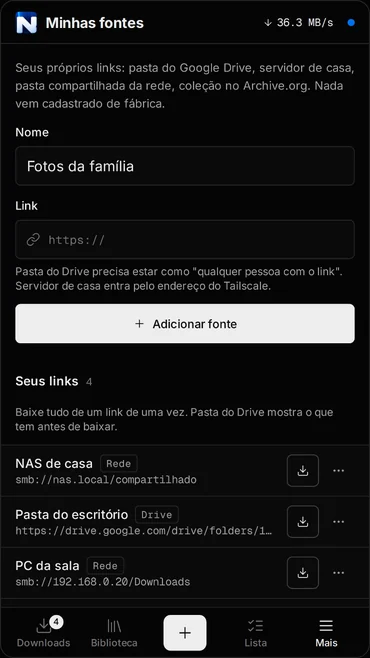
- Abra Minhas fontes e toque em Adicionar fonte.
- Em Nome, escreva algo que você reconheça, como "PC da sala".
- Em Link, use o formato
smb://endereço/pasta. Por exemplo:smb://192.168.0.20/Downloads. - Se a pasta pedir usuário e senha, o app mostra os campos para preencher. A senha fica guardada só no aparelho e nunca vai no endereço.
4. Baixe os arquivos
Toque na fonte para ver o que tem dentro, escolha os arquivos e confirme. Eles entram na fila como qualquer outro download: com velocidade, tempo restante, pausa e retomada. Se o Wi-Fi cair, o download continua de onde parou quando a rede voltar.
Se não conectar
- Confira a rede. O celular precisa estar no mesmo Wi-Fi, não no 4G ou 5G.
- Firewall do Windows. Em Configurações, Rede e Internet, deixe a rede como Privada. Em rede Pública, o Windows bloqueia o compartilhamento.
- Usuário e senha. Use o usuário do Windows dono da pasta. Conta Microsoft costuma funcionar com o e-mail e a senha da conta.
- Endereço mudou. O roteador pode trocar o IP do computador depois de reiniciar. Se parou de funcionar de um dia para o outro, confira o
ipconfigde novo ou fixe o IP no roteador.