
O download parou no meio? Veja como continuar
Atualizado em 23 de outubro de 2026
Faltando 10% de um arquivo de 8 GB, a internet cai e o navegador mostra "Falha". Dá raiva. Na maioria das vezes dá para continuar do ponto onde parou, sem baixar tudo de novo. Este guia explica como isso funciona e quando não tem jeito.
Por que os downloads param
- A conexão caiu ou o Wi-Fi trocou de rede.
- O computador dormiu ou o celular desligou a tela e o sistema pausou o app.
- O servidor cortou a conexão por demorar demais ou por excesso de gente baixando.
- O link venceu. Alguns sites entregam um endereço que só vale por algumas horas.
Como a retomada funciona
Enquanto baixa, o Nitro Downloader grava no disco o que já chegou e anota o andamento de cada parte. Quando você retoma, ele pede ao servidor só o pedaço que falta. Esse pedido tem nome técnico, range request, e a maioria dos servidores de arquivo aceita.
Como o arquivo é baixado em várias partes ao mesmo tempo, uma parte que falha é pedida de novo sozinha, sem mexer nas outras.
Passo a passo
- Pausou de propósito? Toque em retomar no card do download. Ele continua na hora.
- Fechou o programa ou reiniciou o computador? Abra de novo. Os downloads que estavam em andamento voltam para a lista e continuam.
- A internet caiu? O programa tenta de novo sozinho. Se ficou parado, retome pela lista.
- Deu erro? Veja a aba Erros. A mensagem diz o que o servidor respondeu.
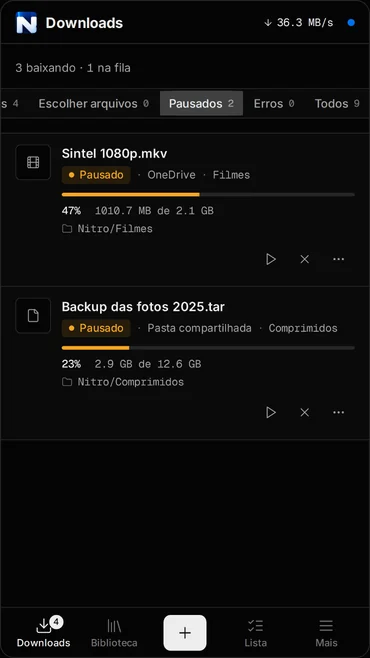
Quando não dá para retomar
Em dois casos o download precisa começar de novo:
- O servidor não aceita continuar. Alguns sites sempre mandam o arquivo desde o começo, ou não dizem o tamanho dele. Com esses, o programa baixa numa conexão só e, se parar, recomeça do zero.
- O link expirou. Se o endereço era temporário, o servidor recusa a continuação. Pegue um link novo na página de origem e baixe de novo.
Dicas para o celular
O Android economiza bateria fechando apps em segundo plano. O Nitro Downloader roda como serviço com aviso na barra de notificações, o que já evita a maioria dos cortes. Se mesmo assim ele parar com a tela desligada:
- Abra as configurações do Android, vá em Apps, Nitro Downloader, Bateria, e escolha Sem restrições.
- Deixe as notificações do app ligadas. É por elas que o sistema sabe que o download está ativo.
- Em download muito grande, prefira o Wi-Fi e deixe o celular carregando.
Dicas para o computador
- Desligue a suspensão automática enquanto baixa arquivos grandes, ou aumente o tempo dela.
- Se o Wi-Fi oscila, um cabo de rede resolve a maior parte das quedas.